

Der Einstieg mit Thinkertags ist einfach. Diese Anleitung führt dich durch das Beanspruchen deines ersten Thinkertags und die Einrichtung deines Kontos in nur wenigen Minuten.
The most important
- Scanne deinen Thinkertag mit deiner Smartphone-Kamera
- Erstelle ein Konto mit E-Mail und Passwort
- Bestätige deine E-Mail und passe deinen Tag an
- Alle zukünftigen Thinkertags werden automatisch mit diesem Konto verknüpft
Was du benötigst
Bevor du beginnst, stelle sicher, dass du Folgendes hast:
- Deinen Thinkertag (den physischen QR-Code-Tag)
- Ein Smartphone mit Kamera
- Eine E-Mail-Adresse für die Kontoerstellung
- 2-3 Minuten Zeit
Schritt 1: Scanne deinen Thinkertag
Nimm dein Smartphone und öffne die Kamera-App. Richte sie auf den QR-Code auf deinem Thinkertag. Am oberen Bildschirmrand erscheint eine Benachrichtigung – tippe darauf, um die Thinkertags-Seite zu öffnen.
Profi-Tipp: Du musst keine spezielle App herunterladen. Die integrierte Kamera deines Smartphones kann QR-Codes direkt scannen.
Schritt 2: Starte den Einrichtungsprozess
Sobald die Seite geladen ist, siehst du eine Übersicht über die Funktionen von Thinkertags. Klicke auf die Schaltfläche „Jetzt ausprobieren", um mit dem Beanspruchen deines Tags zu beginnen.
Hier erstellst du dein Thinkertags-Konto – dasselbe Konto, das du für alle deine zukünftigen Thinkertags verwenden wirst.
Schritt 3: Erstelle dein Konto
Du wirst aufgefordert, Folgendes einzugeben:
- E-Mail-Adresse: Diese wird dein Benutzername für die Anmeldung
- Passwort: Erstelle ein starkes, sicheres Passwort
Nachdem du deine Zugangsdaten eingegeben hast, klicke auf „Weiter", um fortzufahren.
Schritt 4: Passe deinen ersten Tag an (optional)
An dieser Stelle hast du die Möglichkeit:
- Einen Tag-Namen festzulegen: Gib deinem Thinkertag einen einprägsamen Namen (z. B. „Laptop", „Schlüssel", „Rucksack")
- Eine Weiterleitung zu konfigurieren: Lege fest, wohin Personen weitergeleitet werden sollen, wenn sie diesen Tag scannen
Keine Sorge, wenn du dies vorerst überspringen möchtest – du kannst diese Einstellungen jederzeit später ändern. Klicke einfach auf „Weiter", um fortzufahren.
Schritt 5: Bestätige deine E-Mail
Thinkertags sendet einen Bestätigungscode an die von dir angegebene E-Mail-Adresse.
- Öffne dein E-Mail-Postfach
- Suche nach der Bestätigungs-E-Mail von Thinkertags
- Kopiere den Bestätigungscode
- Füge ihn in das Bestätigungsfeld auf der Thinkertags-Seite ein
Klicke auf „Speichern", um die Bestätigung abzuschließen.
Schritt 6: Fertig!
Glückwunsch! Du hast erfolgreich:
- Dein Thinkertags-Konto erstellt
- Deinen ersten Thinkertag beansprucht
- Deine E-Mail-Adresse bestätigt
Du siehst jetzt dein Thinkertags-Dashboard mit deinem neu beanspruchten Tag.
Wie geht es weiter?
Nachdem du deinen ersten Thinkertag beansprucht hast, kannst du:
Deine Tag-Einstellungen anpassen
Klicke auf deinen Tag, um auf zusätzliche Optionen zuzugreifen:
- Tag-Namen ändern
- Weiterleitungs-URL aktualisieren
- Erweiterte Funktionen wie Standortverfolgung aktivieren
- Benachrichtigungen einrichten
Weitere Thinkertags hinzufügen
Wenn du bereit bist, zusätzliche Thinkertags zu beanspruchen:
- Scanne einfach deinen nächsten Thinkertag mit deinem Smartphone
- Das System erkennt, dass du bereits angemeldet bist
- Der neue Tag wird automatisch zu deinem bestehenden Konto hinzugefügt
Du musst kein neues Konto erstellen – alle deine Thinkertags werden über ein zentrales Dashboard verwaltet.
Erweiterte Funktionen entdecken
Thinkertags bietet leistungsstarke Funktionen, die über einfache QR-Codes hinausgehen:
- Asset-Tracking: Überwache den Standort deiner Gegenstände
- Analytics: Sieh, wann und wo deine Tags gescannt werden
- Mehrbenutzer-Zugriff: Teile die Tag-Verwaltung mit Teammitgliedern
Häufige Fragen
F: Kann ich meinen Tag-Namen später ändern? A: Ja! Du kannst deinen Tag-Namen, die Weiterleitungs-URL und alle anderen Einstellungen jederzeit über dein Dashboard ändern.
F: Was, wenn ich die Bestätigungs-E-Mail nicht erhalte? A: Überprüfe deinen Spam-Ordner. Falls du sie immer noch nicht findest, kannst du über die Einrichtungsseite einen neuen Bestätigungscode anfordern.
F: Kann ich dasselbe Konto für mehrere Thinkertags verwenden? A: Auf jeden Fall! Das ist der empfohlene Ansatz. Alle deine Thinkertags sind über ein Konto zugänglich.
F: Gibt es eine Begrenzung, wie viele Thinkertags ich haben kann? A: Nein, du kannst so viele Thinkertags beanspruchen und verwalten, wie du benötigst – alles über ein einziges Konto.
Brauchst du Hilfe?
Falls du während des Einrichtungsprozesses auf Probleme stößt oder Fragen zu deinem Thinkertags-Konto hast, steht dir unser Support-Team gerne zur Verfügung. Besuche thinkertags.de für weitere Ressourcen und Dokumentation.
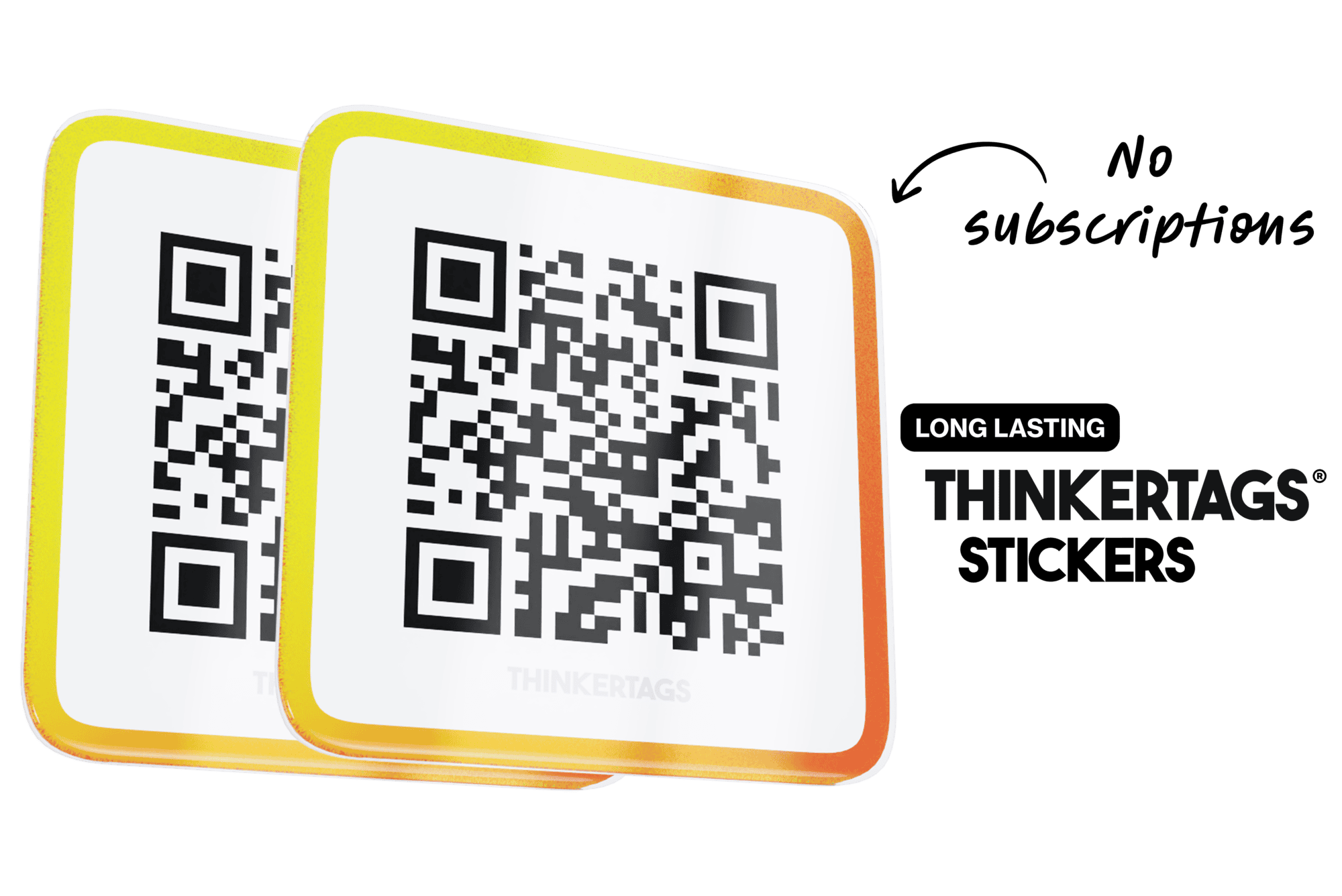
Thinkertags Stickers
Our mission is to make beautiful and scratch resistant stickers with NFC that elevate your brand, are updatable and last a long time.
 Shipping today




Our mission, tags that you will love.

Bereit loszulegen? Nimm deinen Thinkertag und folge den obigen Schritten. Du bist in weniger als 3 Minuten einsatzbereit!